Im MEINbusiness kann eine Rechnung über die Funktion “Archivieren” aus allen Prozessschritten entfernt werden. Nach der Archivierung kann die Rechnung nicht mehr bearbeitet werden, es sei denn, sie wird aus dem Archiv zurückgeholt.
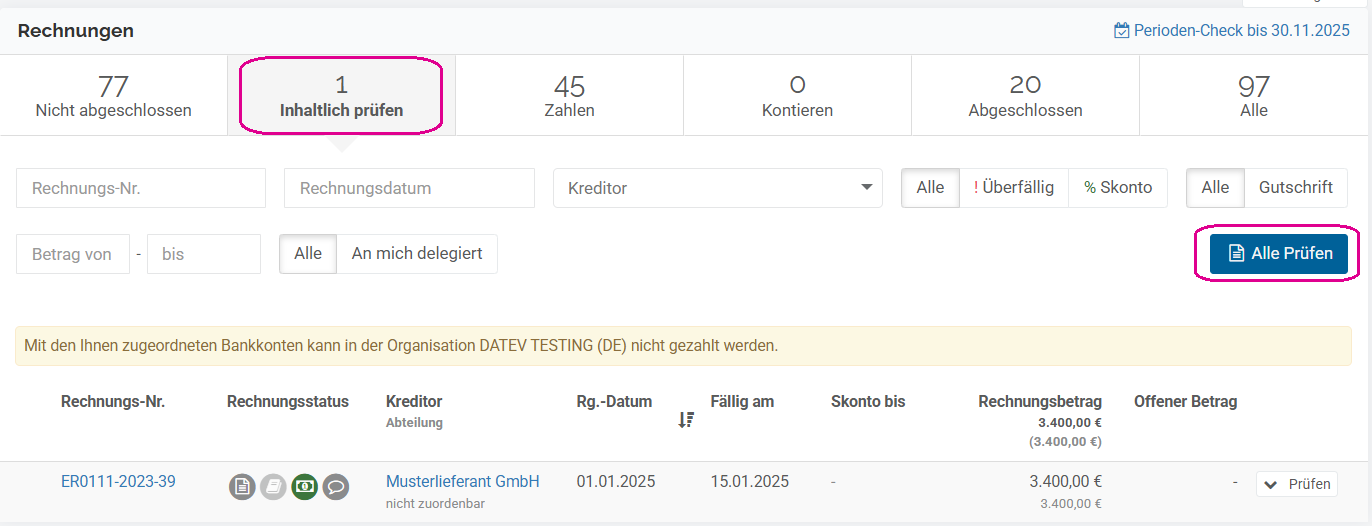
Im Prozessschritt „Inhaltliche Prüfung“ eine Rechnung archivieren.
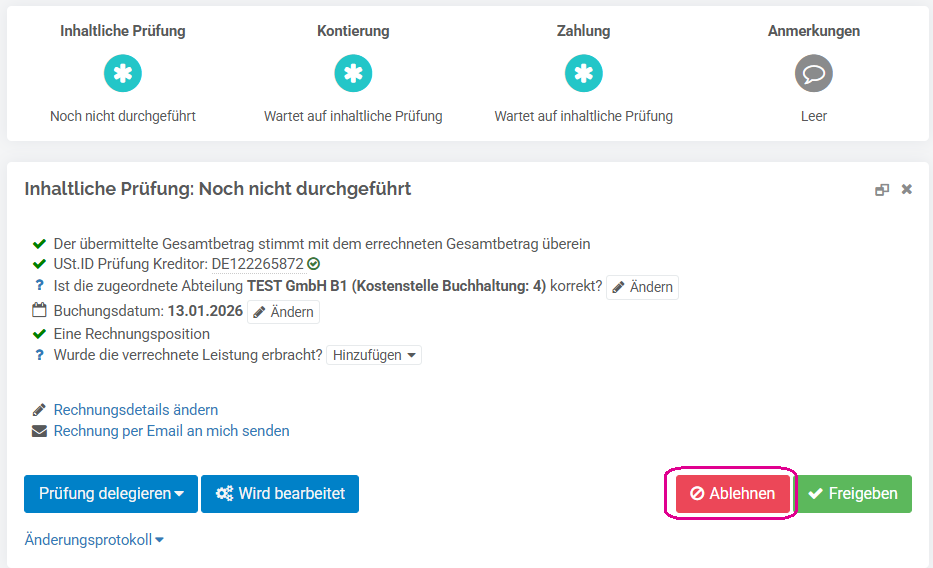
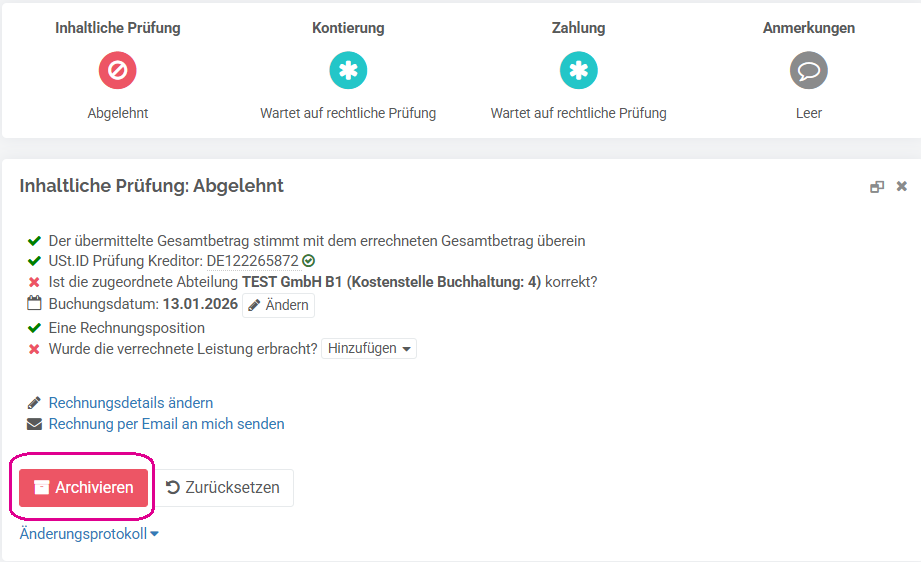
Rechnungsdashboard → Rechnungsliste → Inhaltlich prüfen → Alle Prüfen → Ablehnen → Archivieren
Kriterien
Die Rechnung muss sich im Prozessschritt „Inhaltliche Prüfung“ befinden.
Die Rechnung muss in der Kontierung und Zahlung vollständig zurückgesetzt sein, erkenntlich am Status-Symbol:

Die Rechnung darf sich nicht in einem Buchungsexport befinden.
Die Rechnung darf sich nicht in einem Zahlungslauf befinden.
Ablehnen
Der Status der Rechnung ändert sich auf „Abgelehnt“.
Das Status-Icon färbt sich rot.
Archivieren
Rechnung “Archivieren”.
Neue Rechnung vom Lieferanten:
Wird eine neue Rechnung vom Lieferanten gesendet, muss die ursprüngliche Rechnung archiviert werden, um sie in den Status „Abgeschlossen“ zu setzen.
Um eine Dublettenerkennung zu vermeiden, ist es verpflichtend, den Lieferanten darüber zu informieren, dass für die neue Rechnung eine neue Rechnungsnummer verwendet werden muss.
Gutschriften:
Bei einer Gutschrift muss die ursprüngliche Rechnung nicht archiviert werden.
Stattdessen kann eine Gegenverrechnung durchgeführt werden.
Rechnung doch weiterverarbeiten:
Wird entschieden, eine archivierte Rechnung weiter zu verarbeiten, kann sie aus dem Archiv wiederhergestellt werden.
„Restore” oder „Aus Archiv holen“
Abgelehnte Rechnung im Prozessschritt Inhaltliche Prüfung „Zurücksetzen”
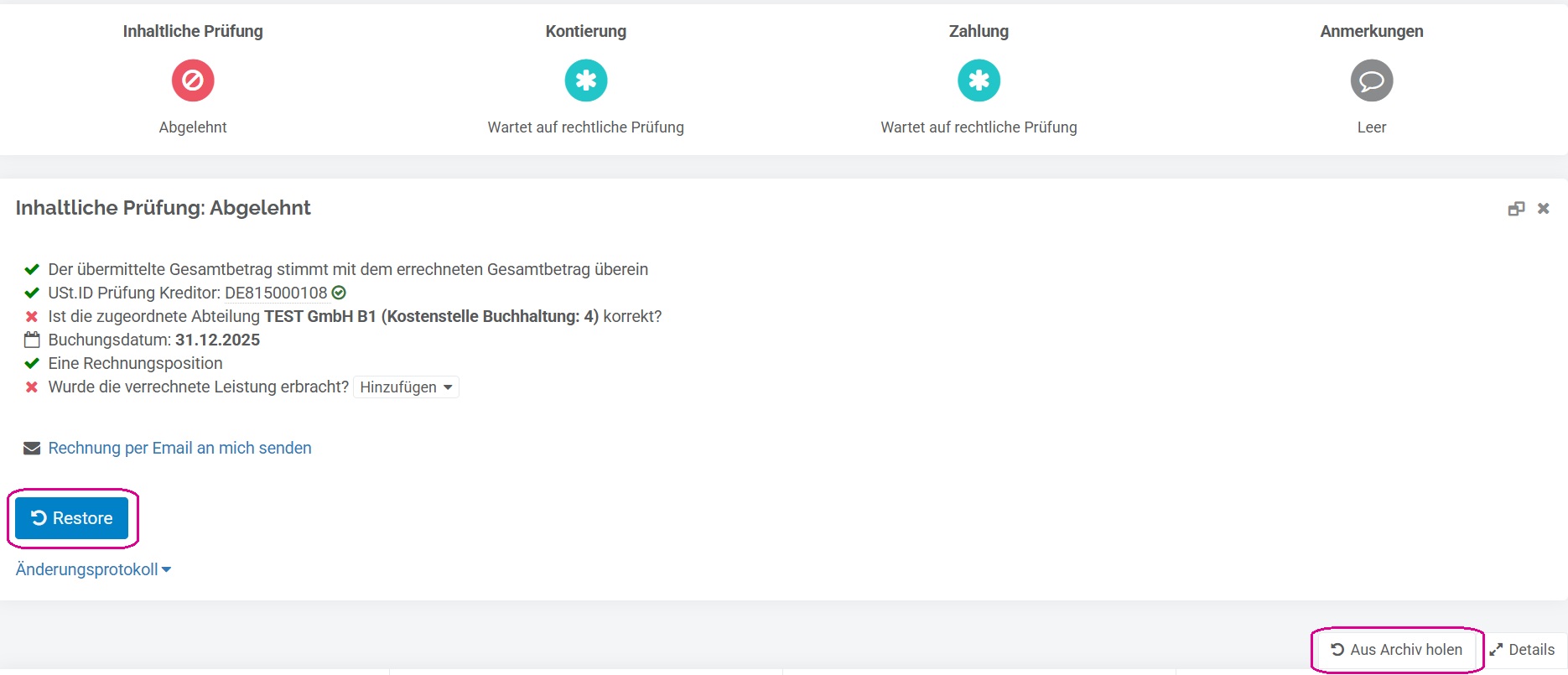
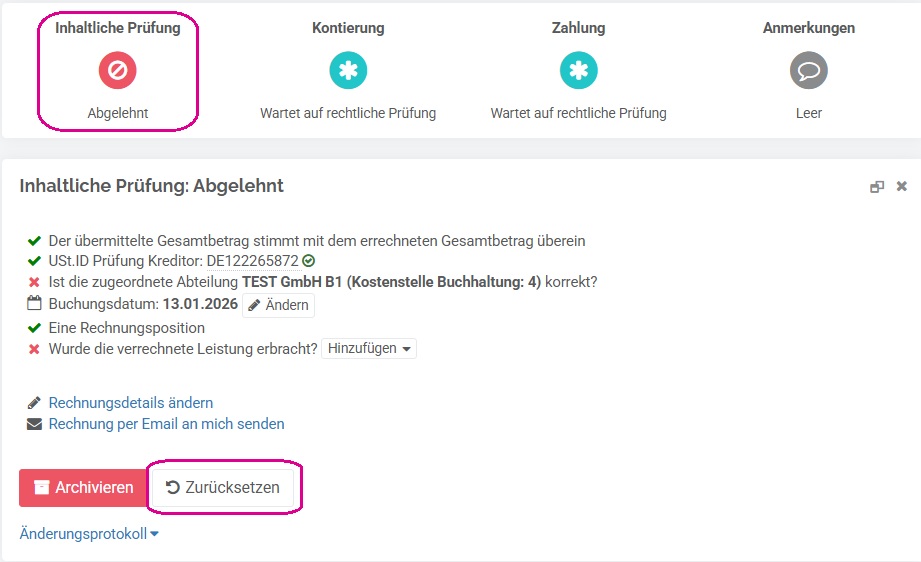

Die Rechnung befindet sich wieder im Prozessschritt inhaltliche Prüfung und kann bearbeitet werden.
Zusatz
Der folgende Beitrag erläutert detailliert die Prozessschritte, die Bedeutung der Icons und die Nutzung des Anmerkungsfelds → Prozess bei Rechnungen mit Klärungsbedarf