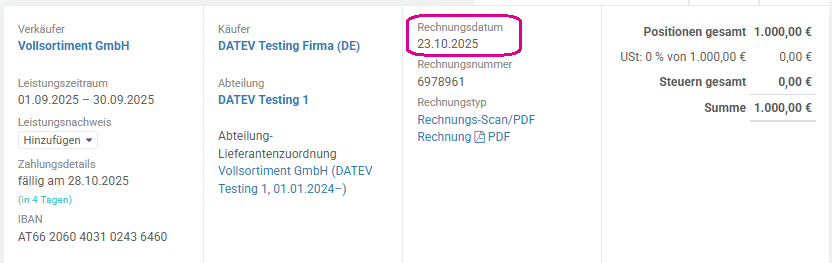
Rechnungsdatum
Definition:
Das Rechnungsdatum ist das Datum, an dem die Rechnung ausgestellt wurde.
Bedeutung im System:
Wird automatisch aus der Rechnung ausgelesen und in den Rechnungsdaten gespeichert.
Dient als Referenzdatum für Zahlungsfristen und steuerliche Zuordnung.
Beispiel:
Rechnung vom 23.10.2025 → Rechnungsdatum = 23.10.2025
 Buchungsdatum
Definition:
Das Buchungsdatum ist das Datum, an dem ein Geschäftsvorfall in der Buchhaltung erfasst wird.
Bedeutung im System:
Wird standardmäßig als Rechnungsdatum gesetzt,
Buchungsdatum kann in der Buchungsvorschau (Kontieren) manuell geändert werden.
Das Buchungsdatum wird immer im Buchungsexport (z. B. DATEV) erfasst.
Es bestimmt den Buchungsstapel in der der Beleg in DATEV verbucht wird.
Beispiel:
Rechnung vom 23.10.2025, Buchungsdatum automatisch auf 23.10.2025 gesetzt im DATEV Buchungsexport

 Leistungsdatum
Definition:
Das Leistungsdatum (Lieferdatum bzw. Leistungszeitraum) bezeichnet den Zeitpunkt, an dem die Leistung erbracht oder die Ware geliefert wurde.
Bedeutung im System:
Wird aus der Rechnung ausgelesen, wenn der Lieferant ein Leistungsdatum oder einen Leistungszeitraum angegeben hat.
Wenn kein Leistungsdatum angegeben ist, wird automatisch das Rechnungsdatum als Leistungsdatum im DATEV-Buchungsexport gesetzt.
Voraussetzung, dass das Leistungsdatum beim Buchungsimport berücksichtigt wird, muss in DATEV die Funktion „Leistungsdatum nutzen“ aktiviert sein. Ist dies nicht der Fall, wird das Leistungsdatum beim Buchungsimport ignoriert.
Beispiel:
Die Rechnung wurde am 23.10.2025 ausgestellt → Das Buchungsdatum wird in MEINbusiness automatisch auf den 23.10.2025 gesetzt → Das Leistungsdatum wird mit Leistungszeitraum 01.09.2025 bis 30.09.2025 ausgelesen und automatisch auf den 30.09.2025 gesetzt.
Hinweis: Wird ein Leistungszeitraum ausgelesen wird immer das Ende des Leistungszeitraums als Leistungsdatum übernommen.
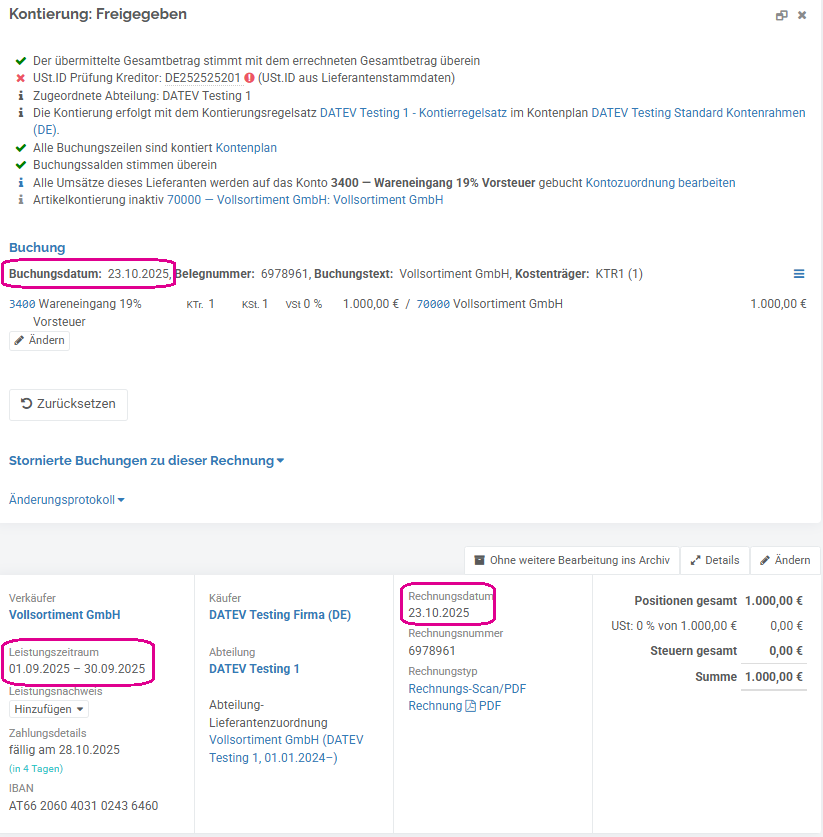
Damit der Liefer- oder Leistungszeitraum automatisch richtig erkannt werden kann, muss er auf der Rechnung im Datumsformat angegeben sein:

 Was kannst du tun?
1. Liefer- oder Leistungszeitraum wird nicht erkannt:
Wenn der Zeitraum auf einer Rechnung nicht automatisch erkannt wird, erstelle bitte ein Support-Ticket. Unser Data Management-Team prüft, ob die Rechnung hinsichtlich des Liefer- oder Leistungszeitraums angepasst werden kann.
2. Zeitraum fehlt oder ist nicht im Datumsformat angegeben:
Ist der Zeitraum nicht im richtigen Format (z. B. nur „September 2025“ statt Datum), bitte deinen Lieferanten, das Liefer- oder Leistungsdatum im Datumsformat zu korrigieren.
3. Zeitraum manuell bearbeiten:
Du kannst den Liefer- oder Leistungszeitraum auch selbst ändern. Klicke dazu auf „Ändern“ und füge die korrekten Daten ein.
4. Zeitraum kann nicht bearbeitet werden:
Sollte die Option zum Bearbeiten nicht verfügbar sein, sende bitte ebenfalls ein Support-Ticket, damit wir dir weiterhelfen können.