Kommt ein Verkaufsartikel im Kassenbeleg über die Kassenschnittstelle wird dieser mit Artikelnummer, Artikelbezeichnung, Sparte und Produktgruppe in MEINbusiness angelegt.
Wird ein Artikel in der Kasse mit der Bezeichnung, Sparte und/oder Produktgruppe überschrieben, wird diese Änderung in MEINbusiness nicht automatisch übernommen. Überschreibungen sollten daher in der Kasse grundsätzlich vermieden werden. Wird ein neuer Artikel auf der Kasse benötigt, sollte dieser neu angelegt werden. Nicht mehr benötigte Artikel sollten auf der Kasse deaktiviert werden.
Wird der Kassenartikelstamm per Excel Import in MEINbusiness eingespielt, werden zusätzlich zur Artikelnummer, Artikelbezeichnung, Sparte und Produktgruppe auch der Verkaufspreis und der Steuersatz angelegt.
Da Änderungen auf der Kasse insbesondere bei Preis- oder Mehrwertsteuer-Änderungen unvermeidbar sind, können die Verkaufsartikel in MEINbusiness manuell pro Verkaufsartikel oder (bei mehreren Artikeln) auch via Excel Import geändert werden.
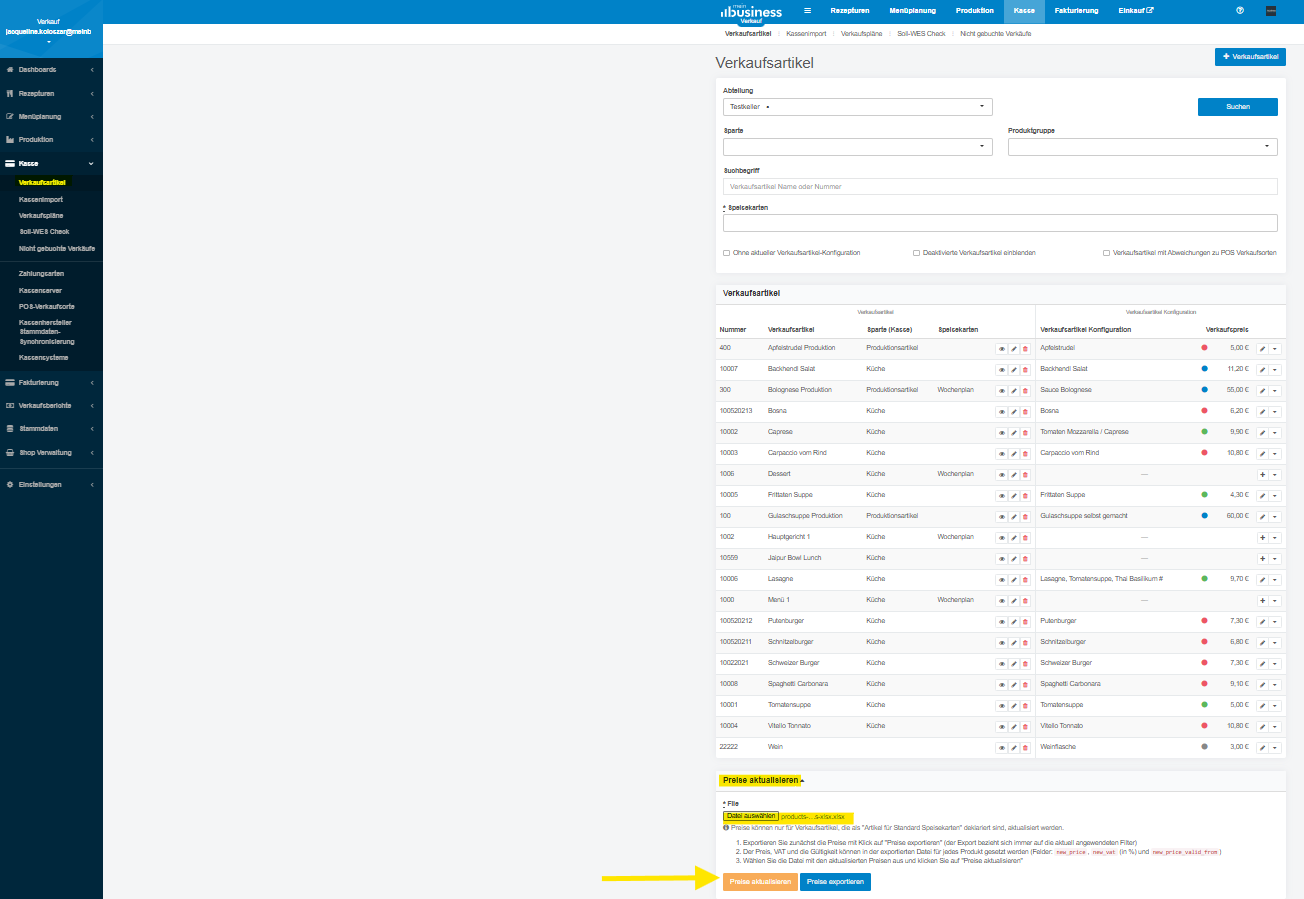
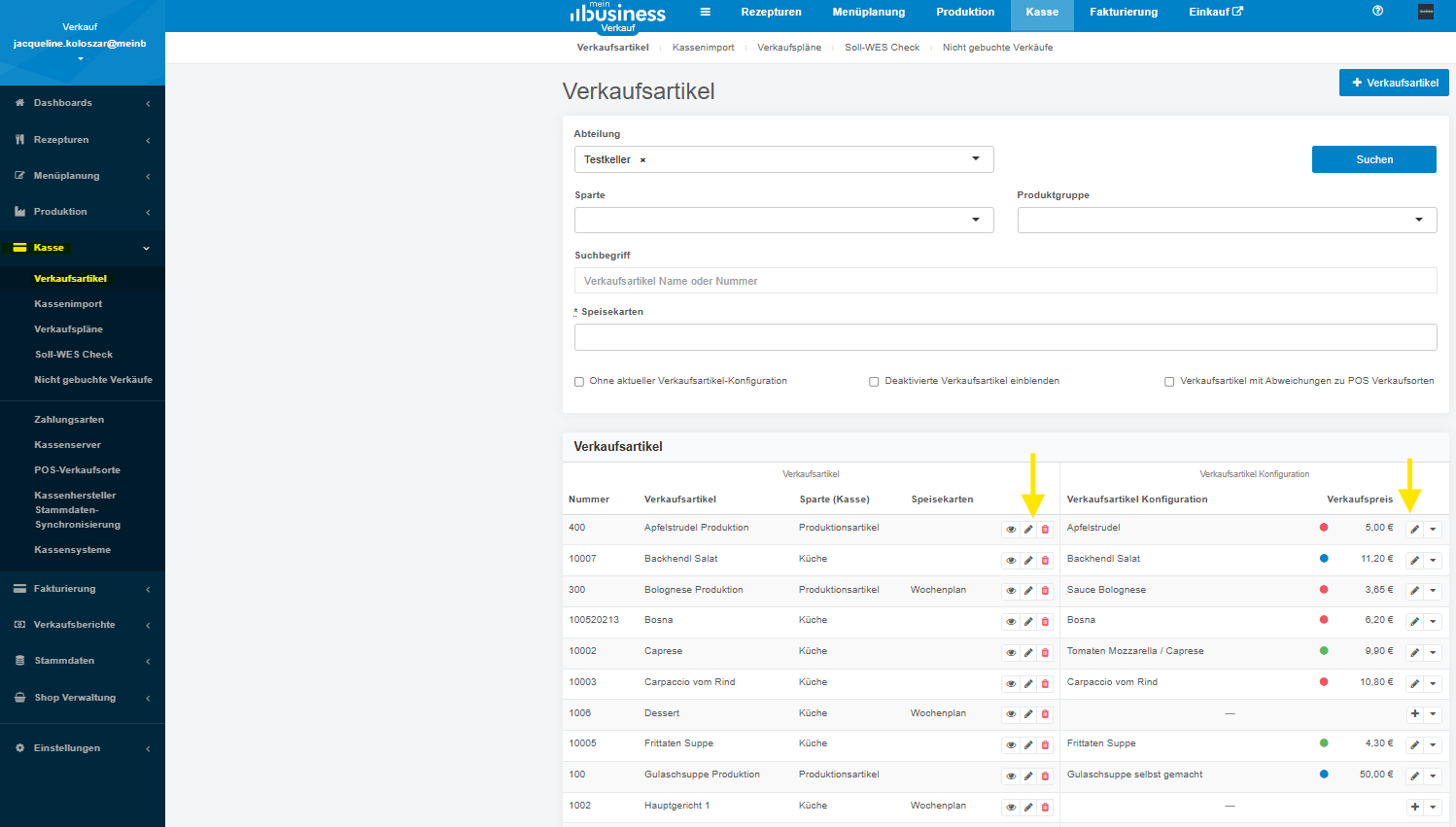
Verkaufsartikel sind unter dem Menüpunkt Kasse -> Verkaufsartikel zu finden.
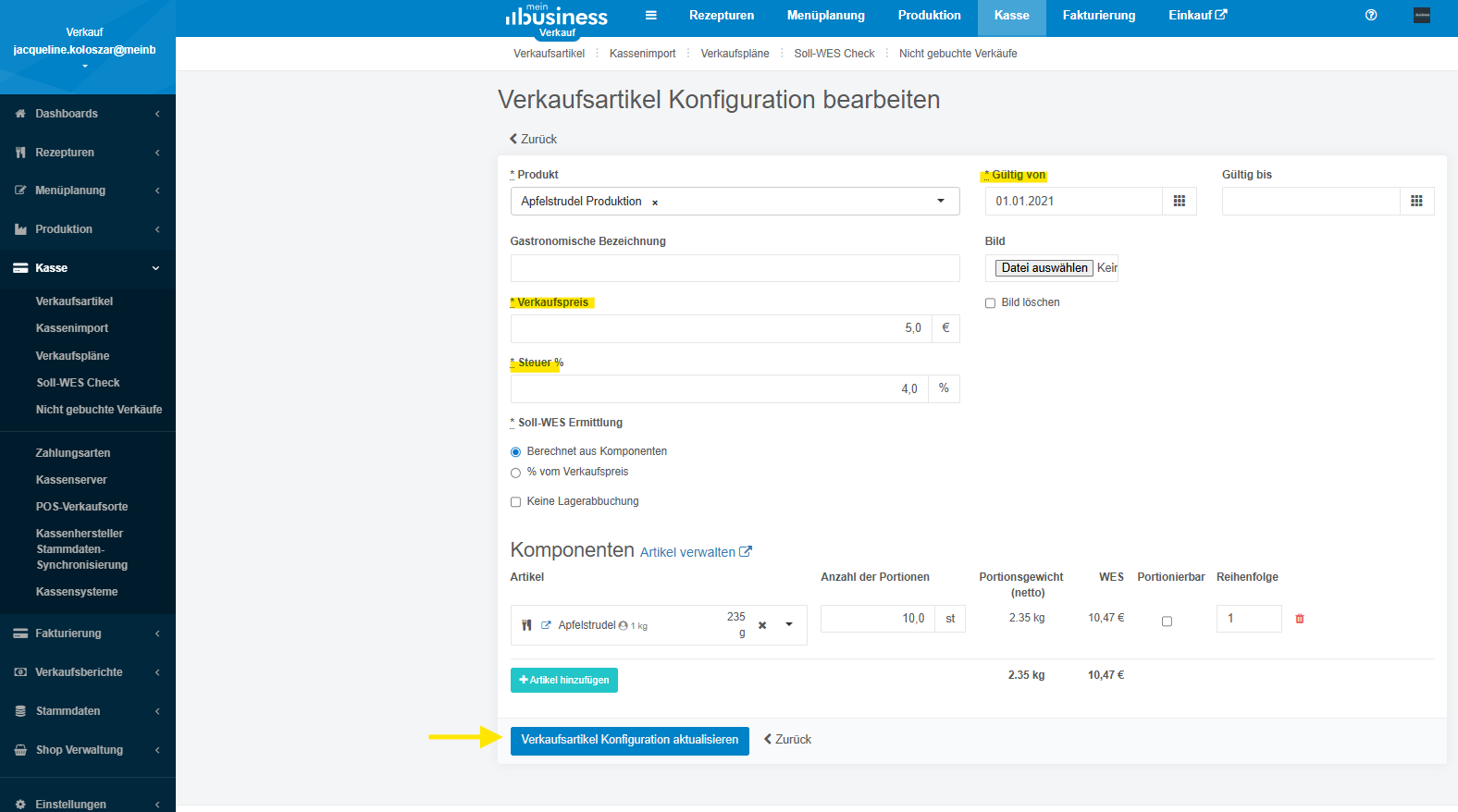
Bestehende Verkaufsartikel können über den Button "Ändern" bearbeiten werden, ebenso die Verkaufsartikel Konfiguration.
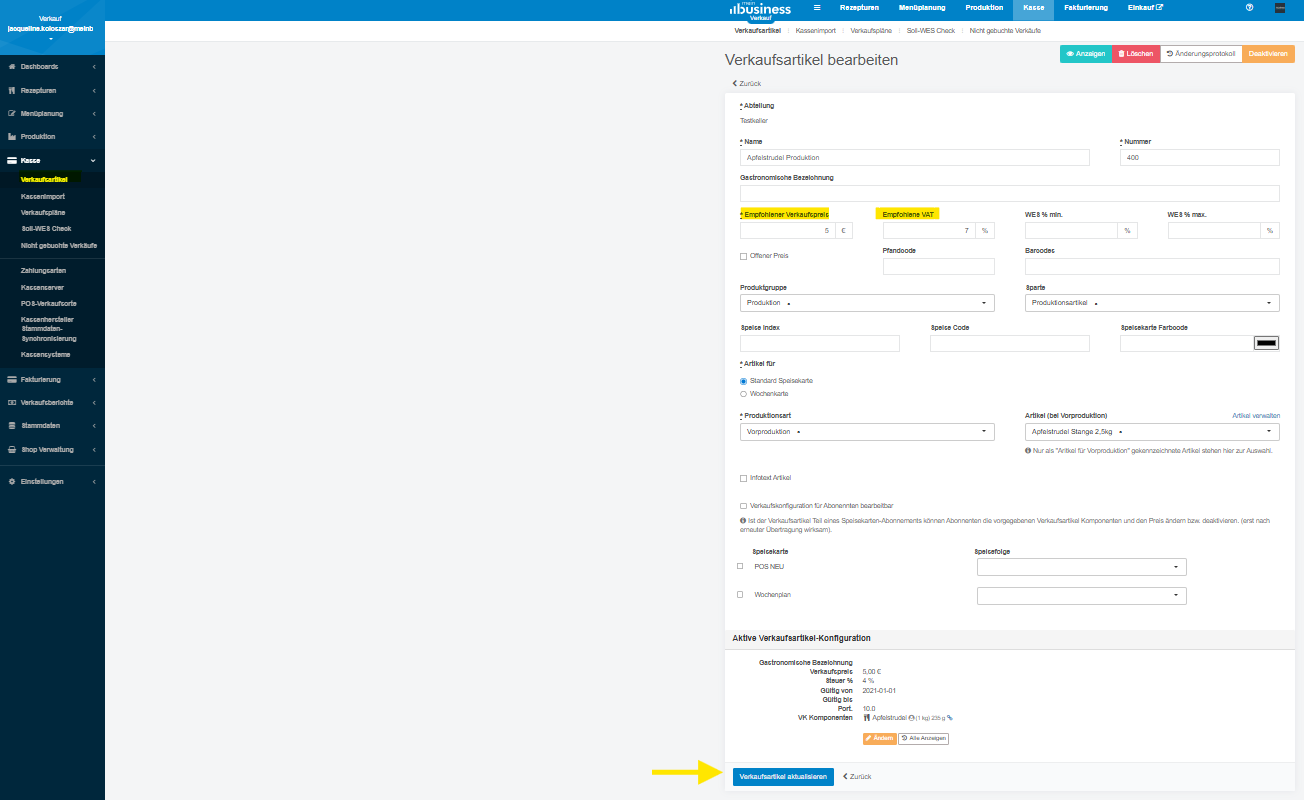
Müssen mehrere Artikel neu angelegt oder geändert werden, kann dies auch über einen Excel Import in MEINbusiness erfolgen. Als Vorlage eignet sich hierfür der aktuelle Kassenartikelstamm in Excel mit Artikelnummer, Artikelbezeichnung, USt-Satz, Preis Ebene 1, Sparten-Bezeichnung und -ID, Produktgruppen-Bezeichnung und -ID am Besten.
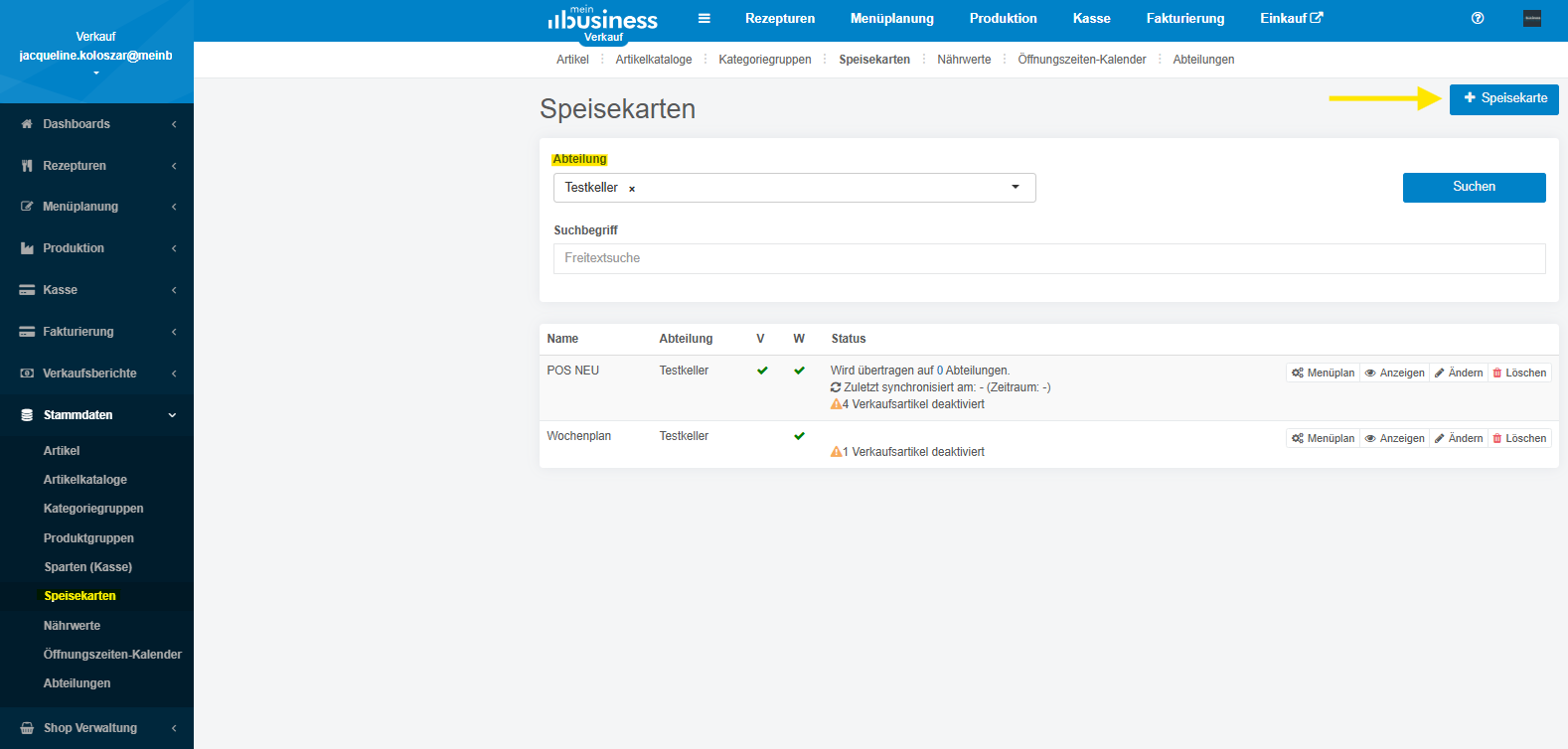
Im Menüpunkt Stammdaten → Speisekarten → muss auf der entsprechenden Abteilung eine Speisekarte angelegt werden “+ Speisekarte”.
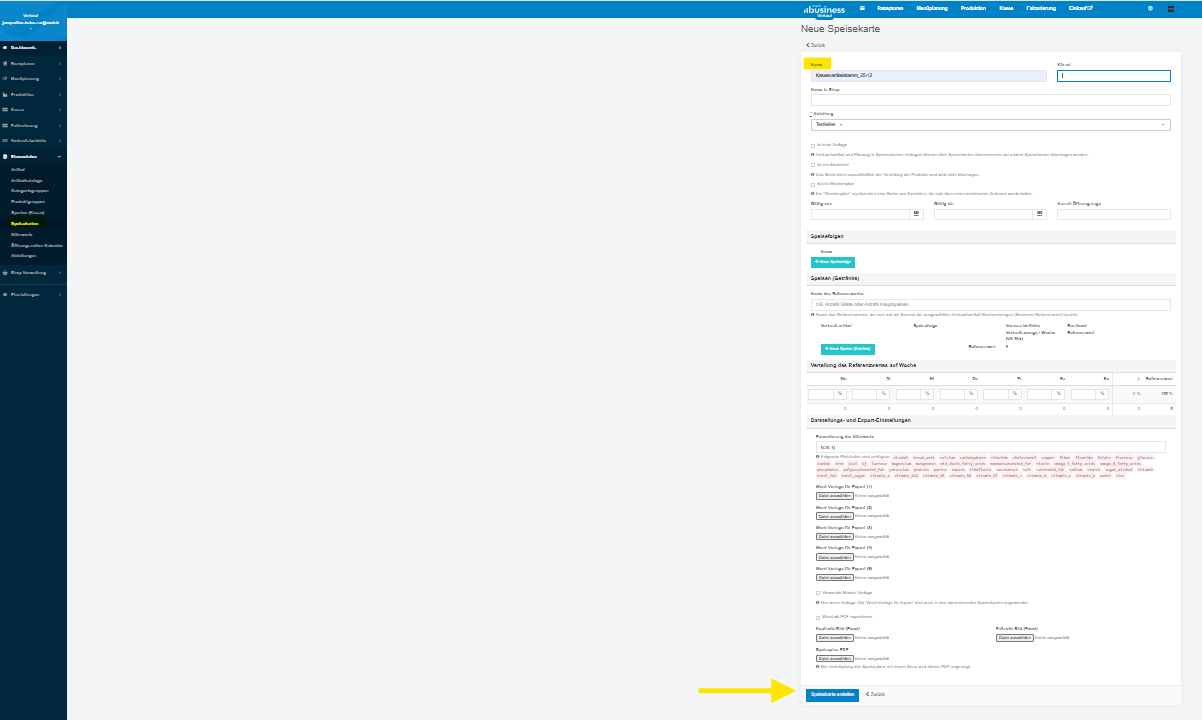
Bei Name eine eindeutige Bezeichnung eingeben → Speisekarte erstellen
Excel Datei erstellen
Erforderliche Parameter:
number: PLU des Verkaufsartikels
name: Bezeichnung des Verkaufsartikels
product_group_xref: Produktgruppe externe ID (Kasse)
major_group_xref: Sparte externe ID (Kasse)
optional:
recommended_sales_price: Empfohlener Verkaufspreis des Artikels
recommended_vat: Empfohlener Steuersatz
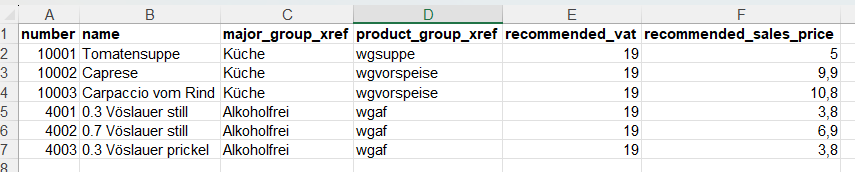
Hinweis: Die Sparten (major_group) und Produktgruppen (product_group) müssen mit Bezeichnung und jeweiliger ID in MEINbusiness angelegt sein.
Alle Daten aus der Excel markieren, kopieren und im Dropdown “Verkaufsartikel importieren” im Feld “Artikeldaten aus Excel” einfügen, auf Vorschau klicken.
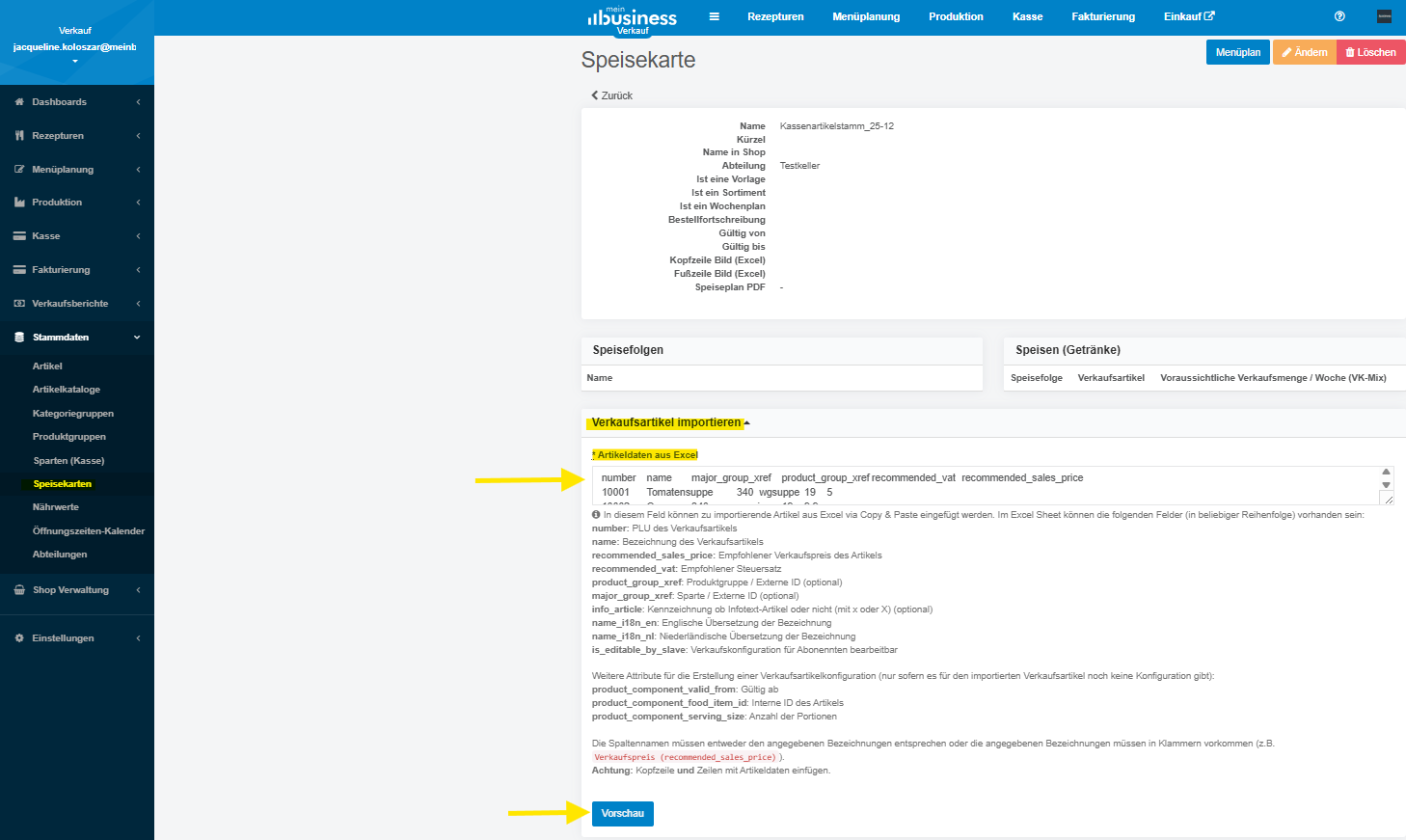
Daten auf Vollständigkeit prüfen, wenn ok dann auf “Artikel importieren”
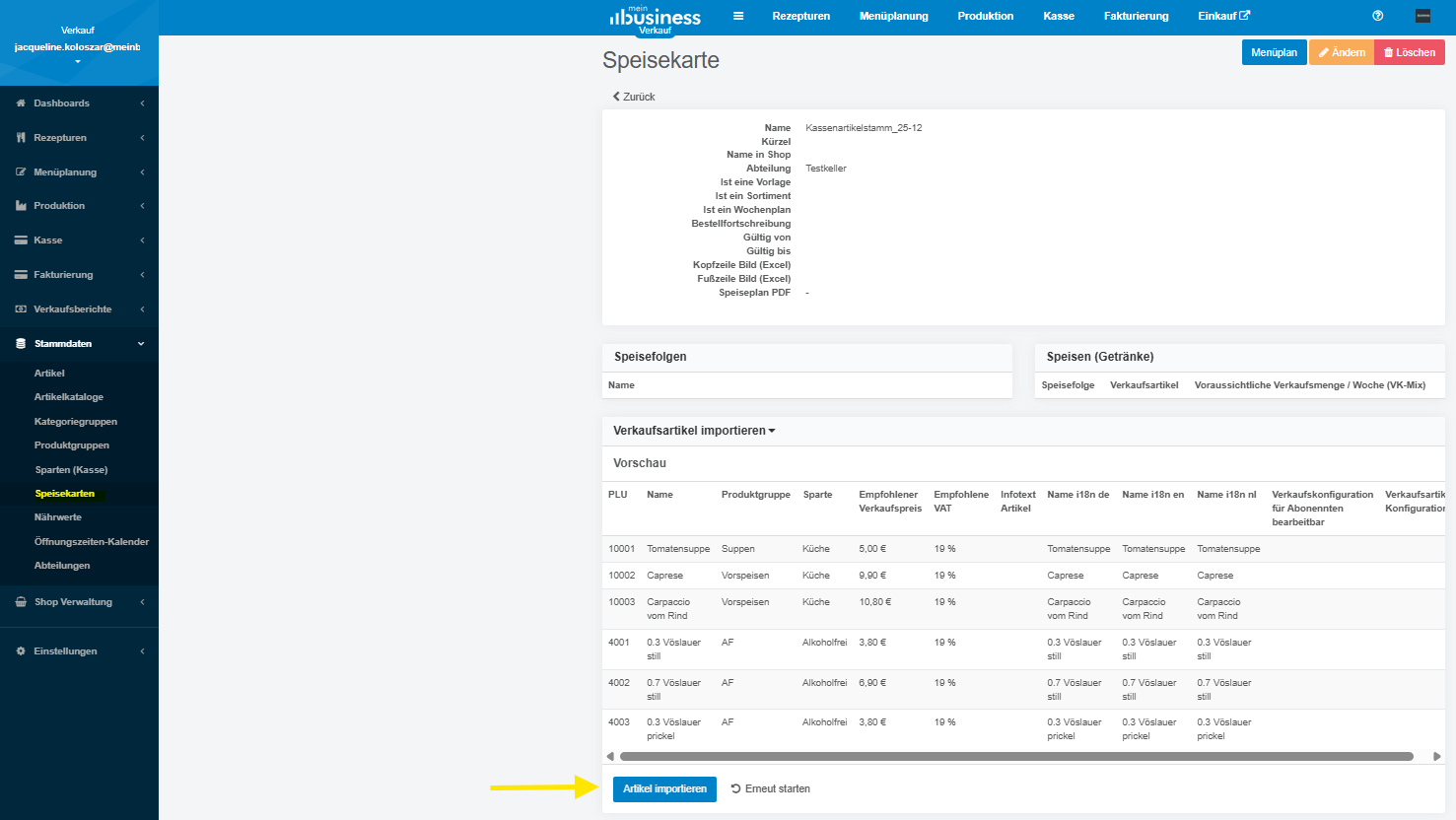
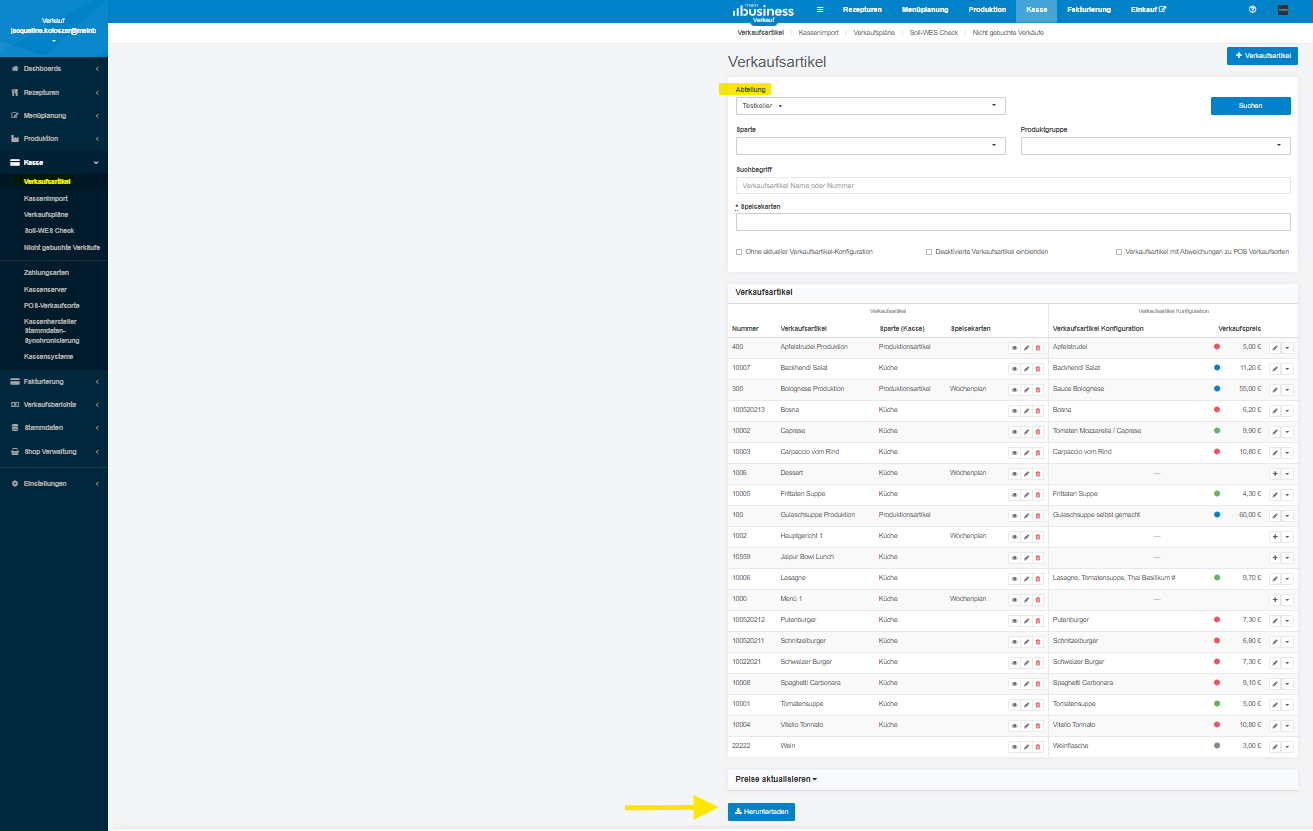
Tip: Wenn ein aktueller Kassenartikelstamm in Excel nicht verfügbar ist, kann auch ein Excel Export der in MEINbusiness angelegten Verkaufsartikel gemacht werden.
Menüpunkt Kasse → Verkaufsartikel → Herunterladen
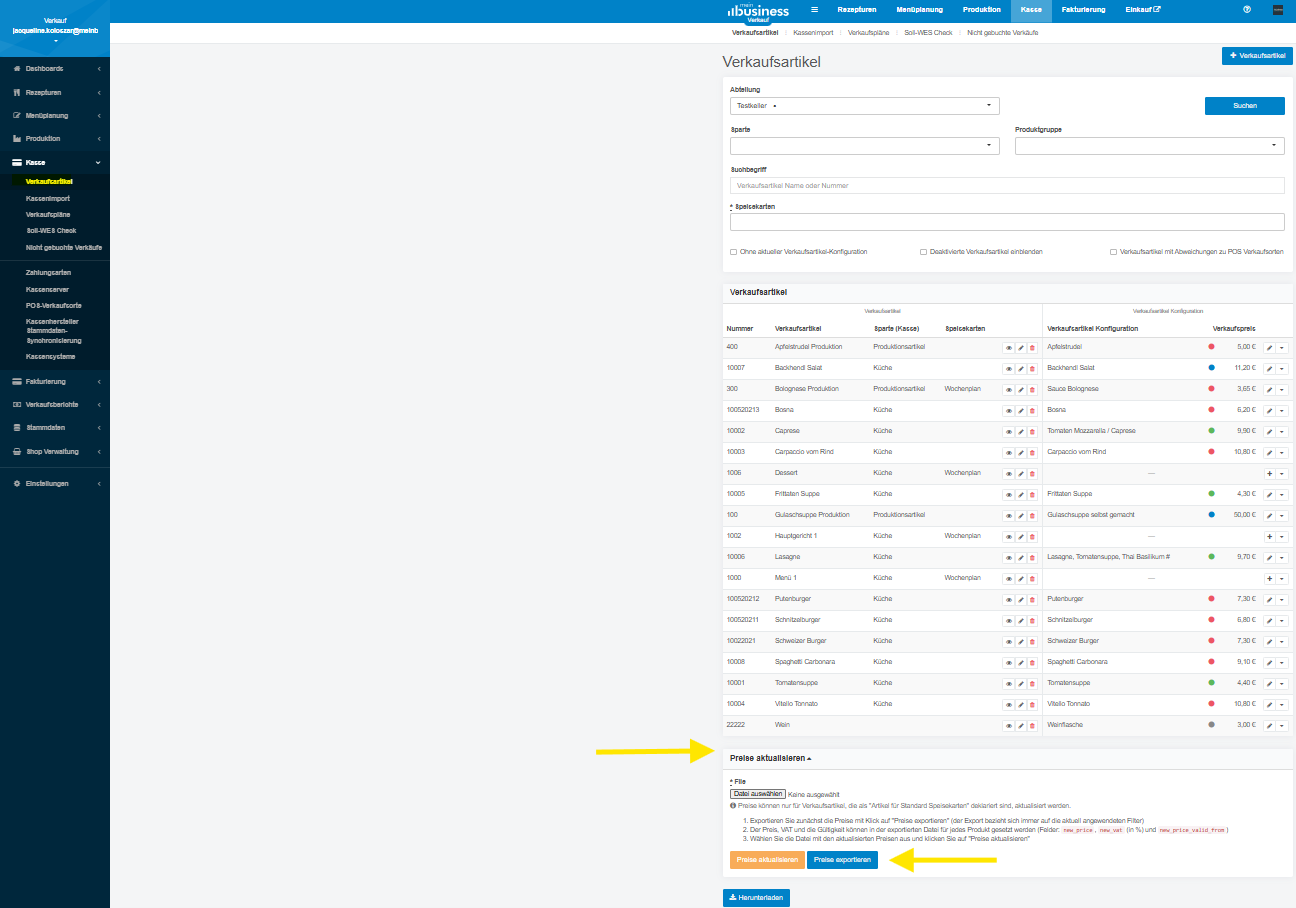
Bestehende Verkaufsartikel Konfigurationen müssen separat angepasst werden, entweder manuell (siehe oben) oder via Excel Import.
Im Menüpunkt Kasse -> Verkaufsartikel muss für den Excel Import zuerst die Verkaufsartikel Preisliste exportiert werden. Beim Dropdown "Preise aktualisieren" auf den "Button Preise" exportieren klicken.
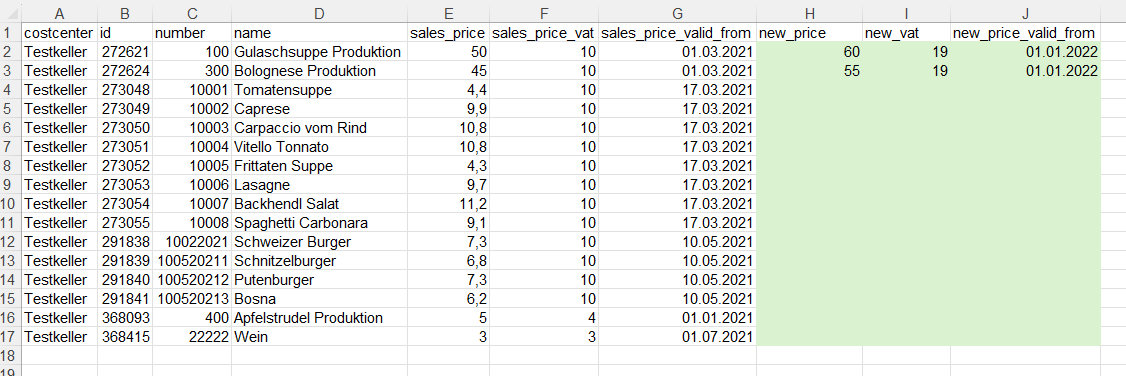
Die heruntergeladene Excel Datei muss gespeichert werden (lokal oder Server). Die Spalten A bis G bleiben unverändert. Die Änderungen (neue Daten) werden in den folgenden Spalten eingetragen
Spalte H = neuer Preis,
Spalte I = neuer Steuersatz und
Spalte J = neuer Preis gültig ab Datum
Ändert sich bei einem Artikel nichts, wird die ganze Zeile gelöscht.
Für den Import der Excel-Datei auf den Button "Datei auswählen" klicken, die fertige gespeicherte Excel-Datei auswählen, hochladen und auf den orangenen Button "Preise aktualisieren" klicken.