In diesem Beitrag zeigen wir dir Schritt für Schritt, wie du in MEINbusiness vereinbarte Preise für deine Einkaufsartikel hinterlegst und deine Artikelsortimente verwaltest.
Einzelne vereinbarte Preise pflegst du am besten direkt im Einkaufskatalog, mehrere Artikel kannst du per XLS-Import (Excel) aktualisieren.
Außerdem hast du die Möglichkeit, deine Einkaufsartikel bestimmten Artikelsortimenten zuzuordnen. Das hilft dir, deine Produkte klar zu strukturieren und bietet einen kontrollierten Bestellprozess.
Bitte beachte: der Preisimport und die Artikelsortimentszuordnungen per XLS-Datei sind getrennte Funktionen.
Wähle dazu den gewünschten Einkaufsartikel aus und gehe in den Änderungsmodus:
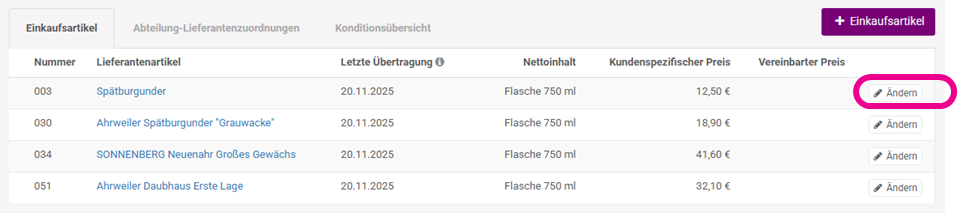
Über den Button “+ Vertragspreis hinzufügen” kannst du nun deinen vereinbarten Preis hinterlegen.
Berücksichtige hierbei, dass auch ein Gültigkeitsdatum angegeben werden muss.
Dies kann maximal einen Monat in die Vergangenheit gesetzt werden.
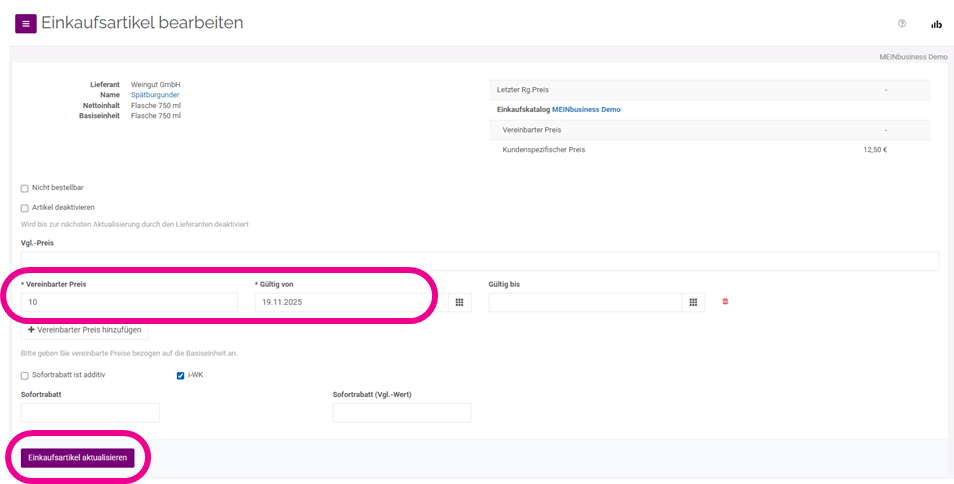
In der Übersicht siehst du nun die Gegenüberstellung deines vereinbarten Preises mit dem kundenspezifischen Preis, welcher aus der Artikelstamm-Übermittlung deines Lieferanten kommt:

Im Änderungsmodus kannst du den vereinbarten Preis bei einem bestehenden Einkaufsartikel aktualisieren:
Über den Button “+ Vertragspreis hinzufügen” kann ein neuer Preis hinterlegt werden.
Hierfür muss ebenfalls ein neues Gültigkeitsdatum ausgewählt werden.
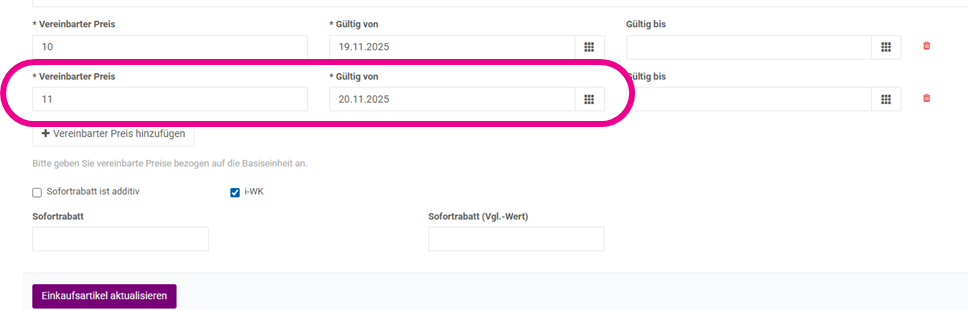
Der vorherige Preis wird, nach Aktualisierung des Einkaufsartikels, automatisch ein Tag vor der neuen Preisgültigkeit beendet.
Solltest du einen Einkaufsartikel vermissen, kannst du über den Button “+Einkaufsartikel” einen neuen Artikel hinzufügen und einen vereinbarten Preis hinterlegen.
WICHTIG: Dein gewünschter Artikel muss bereits im Artikelstamm des Lieferanten hinterlegt sein.
Wenn er fehlen sollte, stimme dich bitte mit deinem Lieferanten ab und bitte ihn, die Artikeldaten über den vereinbarten Weg an MEINbusiness zu übermitteln.
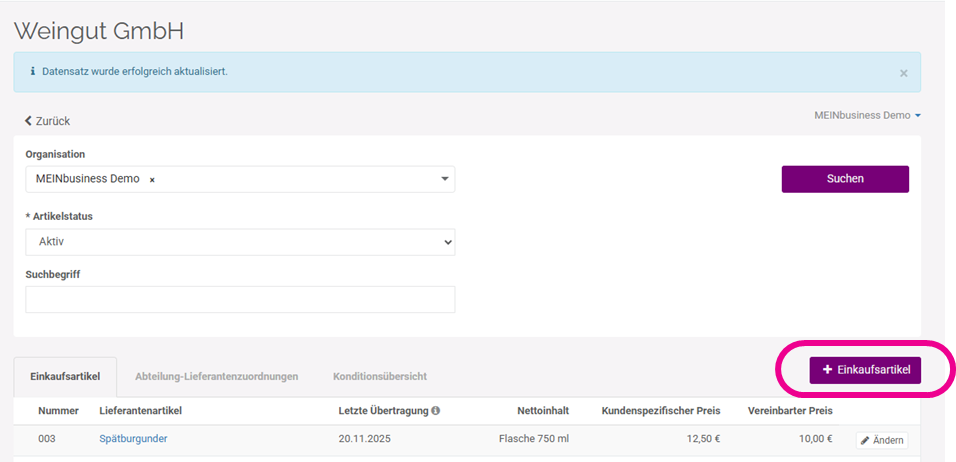
Wähle nun deinen neuen Einkaufsartikel aus.
Dies kann über die Artikelnummer des Lieferanten oder über die Artikelbezeichnung erfolgen.

Nach Auswahl des Artikels werden dir weiterführende Daten wie kundenspezifischer Preis, letzter Rechnungspreis oder die Artikeleinheit abgebildet:
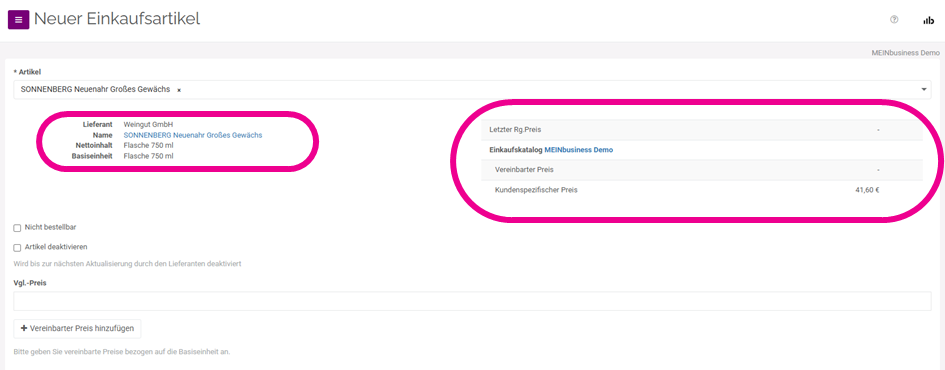
Über den Button “+ Vertragspreis hinzufügen” kannst du deinen vereinbarten Preis hinterlegen.
Berücksichtige hierbei, dass auch ein Gültigkeitsdatum angegeben werden muss.
Dies kann maximal einen Monat in die Vergangenheit gesetzt werden.
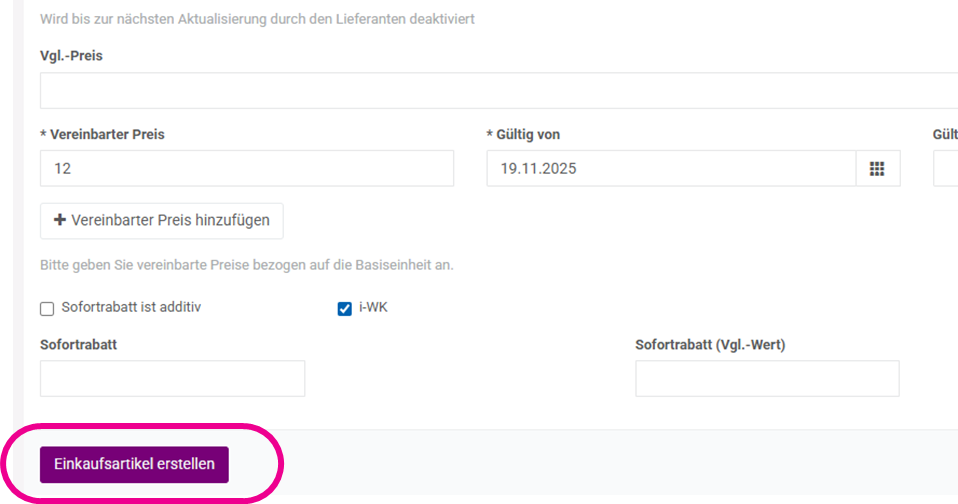
WICHTIG: das Häkchen “iWK” muss aktiv sein.
Zum Schluss auf den Button “Einkaufsartikel erstellen” klicken und der Preis wird gespeichert.
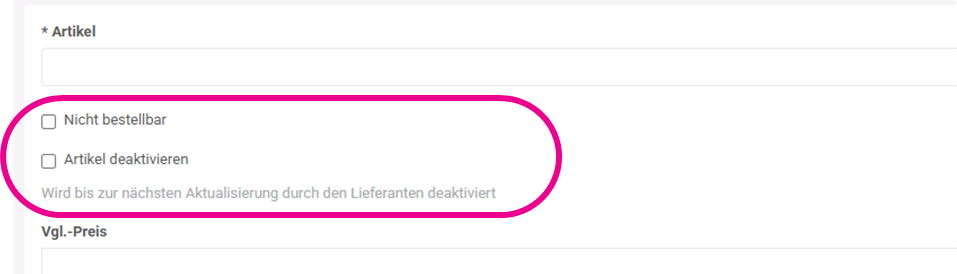
Du kannst deine Einkaufsartikel jederzeit auf nicht bestellbar setzen oder ihn komplett deaktivieren.
Die Deaktivierung bleibt so lange bestehen, bis eine neue Aktualisierung vom Lieferanten übermittelt wird.
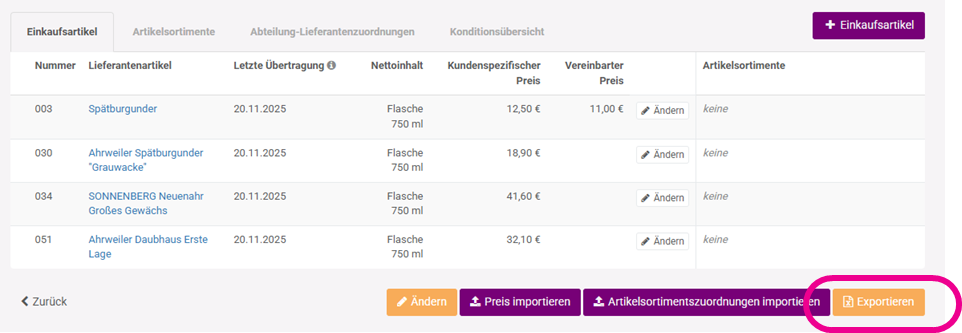
Durch den Button “Exportieren” wird ein XLS-Export deines Einkaufskataloges gestartet:

Spalte | Bedeutung | Hinweis |
item_number | Artikelnummer | Artikelnummer des Lieferanten als “Text” formatiert |
item_name | Artikelbezeichnung | Artikelname des Lieferanten |
contained_qty | Einzeleinheit | Wichtig: Es werden die Einzeleinheit (Wert = 1) und die Übereinheit (Wert Wert ≥ 1) exportiert, falls im Artikelstamm vorhanden. Die Aktualisierung der Preise erfolgt allerdings nur auf der Einzeleinheit (Wert = 1). Die Preise der Übereinheiten (Wert ≥ 1) werden automatisch auf Basis der Einzeleinheit berechnet. |
contract_price | vereinbarter Preis | manuell hinterlegter Sonderpreis |
valid_from | vereinbarter Preisgültig ab | Für die Setzung eines neuen Vertragspreises, muss ein neues Gültigkeitsdatum in Format TT.MM.JJJJ angegeben werden. |
valid_to | vereinbarter Preis gültig-bis | Diese Spalte kann leer gelassen werden. Die Preise bleiben dann so lange gültig, bis er aktualisiert wird. |
partner_price | kundenspezifischer Preis aus einem PRICAT (elektronischer Katalog) | Elektronisch übermittelter Preis der Lieferanten. Die Abbildung und Anpassung des kundenspezifischen Preises ist nur durch den Lieferanten mittels EDI- oder XLS-PRICAT Übertragung möglich. |
year_qty | Menge pro Jahr | Wichtig: die Menge bezieht sich rein auf die fakturierten Einzeleinheiten aus Rechnungen. Die fakturierte Menge der Übereinheit wird bei diesem Wert nicht berücksichtigt. |
year_amount | Lieferantenumsatz pro Jahr des Artikels | Wichtig: der Umsatz bezieht sich rein auf die fakturierten Einzeleinheiten aus Rechnungen. Der Umsatz der Übereinheit wird bei diesem Wert nicht berücksichtigt. |
supplier_item_id | interne Artikel-ID in MEINbusiness | Die interne Artikelnummer wird nur bei Kunden mit der Funktion Artikelsortimente benötigt. |
assortments | Artikelsortimente | Der Artikel kann einem bestehenden Artikelsortiment zugeordnet werden. |
is_ordering_unit | Kennzeichnung Bestelleinheit | Mit “X” ist der Artikel als bestellbar markiert. |
not_orderable | Kennzeichnung “nicht bestellbar” | Mit “X” ist der Artikel als NICHT bestellbar markiert. |
Mit dieser Funktion kannst du eine hohe Anzahl von vereinbarten Preisen hinterlegen, um eine valide Rechnungskontrolle durchführen zu können.
Exportiere im ersten Schritt deinen gewünschten Einkaufskatalog.
Die Preise können nun in Spalte D (contract_price) angepasst werden.
Vergewissere dich, dass ein Gültig-ab-Datum in Spalte E (valid_from) gesetzt wird.
Natürlich können mit dieser Funktion auch neue Artikel im Einkaufskatalog mit einem Sonderpreis versehen werden.
Hierzu musst du, neben Vertragspreis und Gültig-ab-Datum, auch die Artikelnummer des Lieferanten (item_number) und Artikelbezeichnung (item_name) angeben.
WICHTIG: Um einen neuen Artikel im Einkaufskatalog hinzuzufügen, muss gegeben sein, dass der Artikel bereits im Artikelstamm des Lieferanten enthalten ist.
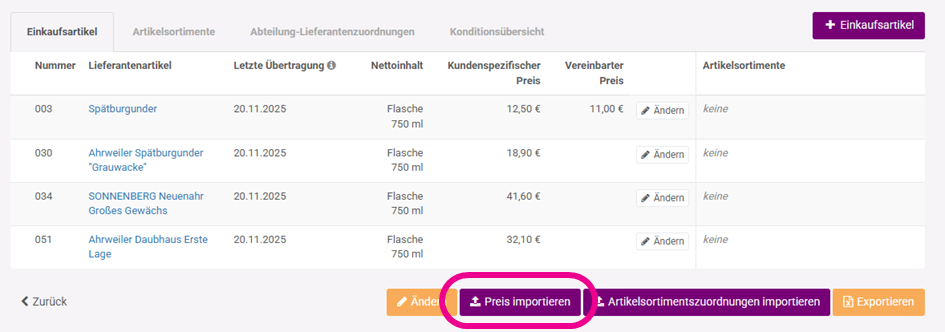
Nach getätigten Anpassungen/Ergänzungen kann die Datei gespeichert und in MEINbusiness über den Button “Preise importieren” hochgeladen werden:


MEINbusiness listet nun alle Artikel aus der Datei auf, dabei können sie in folgenden Kategorien angezeigt werden:
Kategorie | Info | To Do |
Nicht Validiert | Die Artikel befinden Sie noch in der Prüfung. |
|
Fehler | Artikel im Fehler werden nicht aktualisiert. Diese Artikel konnten nicht in MEINbusiness gefunden werden. Entweder wurde hierbei die falsche Artikelnummer angegeben oder der Artikel ist nicht in MEINbusiness verfügbar. | XLS-Datei kontrollieren (Art.Nr.) Artikel freischalten lassen: → bei EDI-Lieferanten den Lieferanten um Freischaltung bitten → bei NEDI Artikelstamm-Aktualisierung zukommen lassen |
Warnungen | Warnungen dienen als Hinweis, wenn bestehende Daten überschrieben werden. Artikeltexte selbst werden zwar als Warnung dargestellt, dennoch werden weiterhin in der Bestellung, auf Lieferscheinen, Dashboards oder Rechnungen die Artikelbezeichnung laut Artikelstamm abgebildet. |
|
Validiert | Hier siehst du alle Artikel, die weder Fehler noch Warnungen aufweisen. |
|
Verarbeitet | Die validierten Daten wurden endgültig ins System importiert und (je nach Gültigkeit) sind sie sofort im Einkaufskatalog sowie in der Bestellung ersichtlich. | Klick auf den Button “Verarbeiten” |
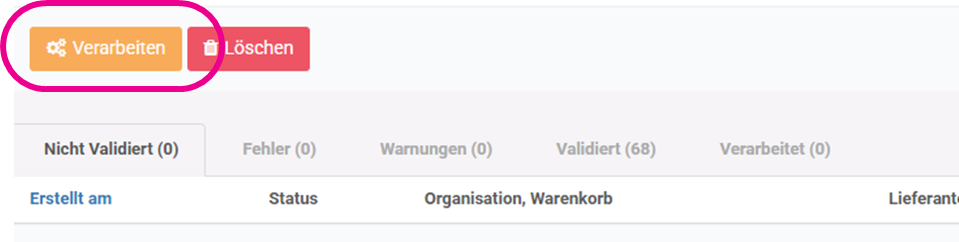
Sollten noch allgemeine Abweichungen bestehend sein, kann der Import nochmals gelöscht, die Datei korrigiert und mittels neuem Import die Daten korrigiert werden.